Warum du dein Theme aktuell halten solltest
Shopify entwickelt seine Themes laufend weiter. Neue Versionen bringen Funktionen für den Theme-Editor, beheben Fehler, verbessern Ladezeit und Barrierefreiheit und halten das Theme kompatibel mit neuen Shopify-Funktionen und App-Blöcken. Wer zwei oder drei Jahre nicht aktualisiert, hat einen großen Rückstand, und jedes Update wird aufwendiger.
Wie Shopify Theme-Updates ausliefert
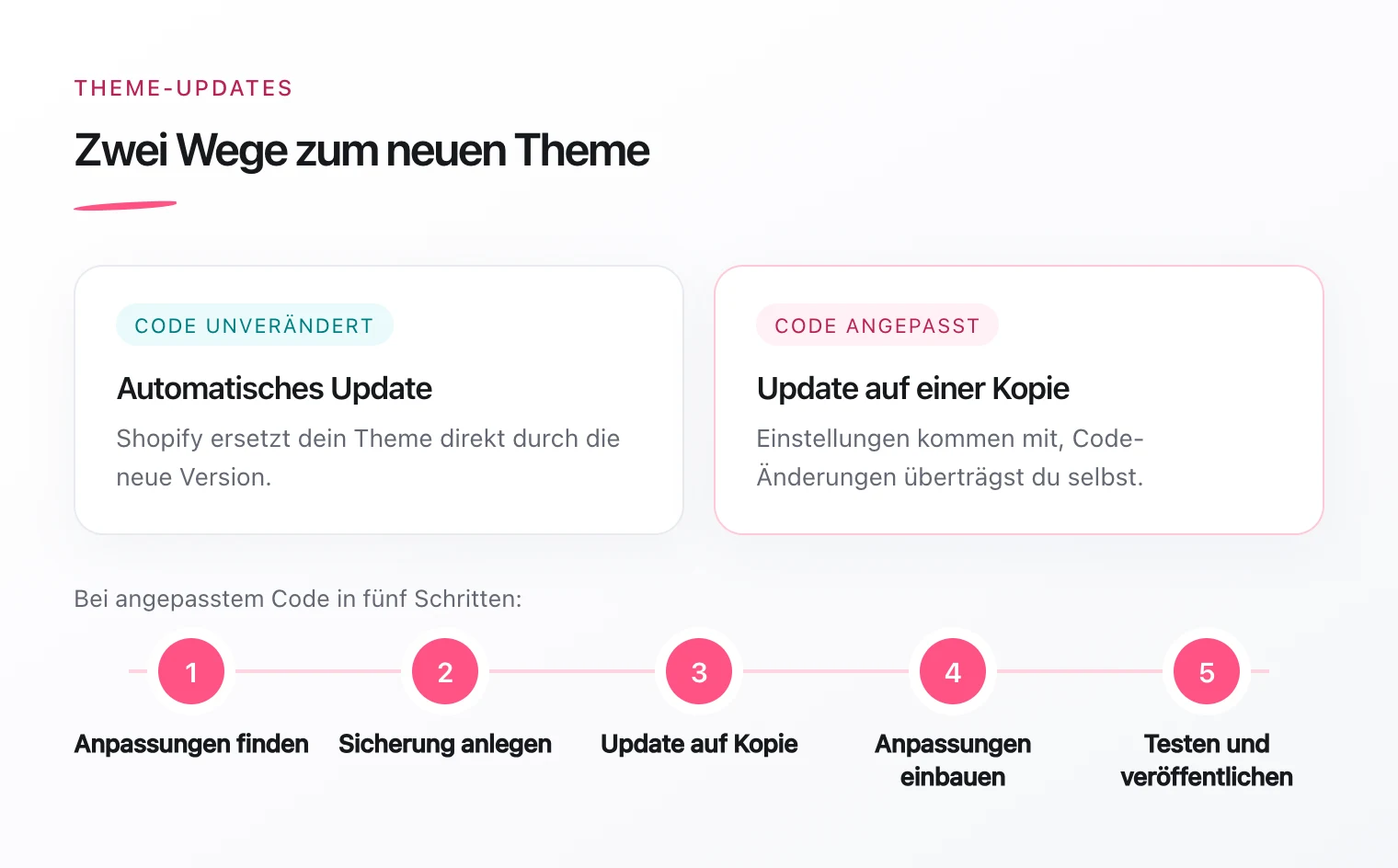
Für Themes aus dem Theme Store, also auch für Dawn, gibt es zwei Wege:
- Automatisches Update: Sind alle Theme-Dateien bis auf
settings_data.jsonund die JSON-Templates im Originalzustand, ersetzt Shopify dein Theme direkt durch die neue Version. - Update auf einer Kopie: Wurden Code-Dateien geändert, zeigt Shopify unter Onlineshop > Themes einen Hinweis an. Das Update landet dann als unveröffentlichte Kopie in deiner Theme-Bibliothek, die du prüfen und selbst veröffentlichen kannst.
Einstellungen und Inhalte aus dem Theme-Editor kommen dabei mit. Änderungen direkt im Code, also in Liquid-, CSS- oder JavaScript-Dateien, fehlen in der neuen Version. Genau die musst du selbst übertragen.
Schritt 1: Herausfinden, was angepasst wurde
Bevor du aktualisierst, brauchst du eine Liste aller Änderungen am Code. Oft weiß niemand mehr genau, welche Agentur oder welcher Freelancer wann was geändert hat.
- Lies die Version deines Themes ab. Sie steht in der Theme-Bibliothek und in der Datei
config/settings_schema.jsonuntertheme_version. - Lade dein Theme mit der Shopify CLI herunter:
shopify theme pull. - Hol dir die Originalversion mit derselben Versionsnummer. Für Dawn findest du jede Version im öffentlichen GitHub-Repository von Shopify.
- Vergleiche beide Ordner, zum Beispiel mit
git diff --no-index dawn-original/ mein-theme/.
Das Ergebnis ist eine Liste aller geänderten und neu hinzugefügten Dateien. settings_data.json und die JSON-Templates kannst du dabei ignorieren, die übernimmt Shopify.
Schritt 2: Eine Sicherung anlegen
Dupliziere dein aktuelles Theme in der Theme-Bibliothek und lade es zusätzlich als ZIP-Datei herunter. So kannst du jederzeit zurück, falls nach der Veröffentlichung etwas nicht stimmt.
Schritt 3: Das Update auf einer Kopie anwenden
Starte das Update über den Hinweis in der Theme-Bibliothek. Shopify legt die neue Version als unveröffentlichtes Theme an. Dein Live-Shop bleibt davon unberührt.
Schritt 4: Anpassungen neu einbauen
Jetzt überträgst du die Änderungen aus Schritt 1 in die neue Version. Kopiere dabei nicht einfach die alten Dateien über die neuen. Damit überschreibst du genau die Verbesserungen, für die du aktualisierst. Übertrage jede Änderung gezielt.
Nutze die Gelegenheit, deine Anpassungen update-freundlicher zu machen:
- Leg eigene Funktionen in eigenen Sections, Blocks oder Snippets ab, statt Originaldateien zu verändern.
- Gib eigenen Dateien ein Präfix wie
custom-, damit sie beim nächsten Update sofort auffallen. - Prüfe, ob eine Anpassung überflüssig geworden ist, weil das Theme es inzwischen selbst kann oder eine App die Funktion als App-Block liefert.
Schritt 5: Gründlich testen
Öffne die Vorschau der neuen Version und geh alle wichtigen Seiten durch:
- Startseite, Kollektionen und Produktseiten mit verschiedenen Varianten
- Warenkorb, Suche und Kundenkonto
- Darstellung auf dem Smartphone
- Apps, die im Shop sichtbar sind, etwa Bewertungen oder Produktempfehlungen
- Übersetzungen und, falls vorhanden, weitere Märkte und Währungen
- Tracking und Cookie-Banner
Veröffentliche die neue Version zu einer ruhigen Zeit und behalte die alte in der Theme-Bibliothek, bis alles stabil läuft.
Dawn oder Horizon?
Mit Horizon hat Shopify inzwischen ein neueres Theme im Angebot. Der Wechsel von Dawn zu Horizon ist aber kein Update, sondern ein Theme-Wechsel: Sections und Einstellungen setzt du neu auf. Das lohnt sich, wenn du ohnehin ein Redesign planst. Willst du nur aktuell bleiben, ist das Update innerhalb von Dawn der kleinere Schritt. Mehr dazu in meinem Beitrag über Shopify-Themes mit KI-Agenten.
Wie lange dauert ein Theme-Update?
Das hängt von der Zahl der Anpassungen ab. Ein kaum verändertes Theme ist oft in wenigen Stunden aktualisiert und getestet. Bei vielen Änderungen aus mehreren Jahren kann es einige Tage dauern. Die Bestandsaufnahme aus Schritt 1 zeigt dir schnell, womit du rechnen musst.