Warum Händler von WooCommerce wechseln
WooCommerce ist flexibel, aber du kümmerst dich selbst um Hosting, Updates, Sicherheit und das Zusammenspiel vieler Plugins. Je größer der Shop, desto mehr Zeit fließt in Wartung statt in den Verkauf. Shopify nimmt dir diesen Teil ab. Dafür arbeitest du innerhalb der Regeln der Plattform und zahlst monatliche Gebühren für Shopify und Apps.
1. Bestandsaufnahme
- Daten: einfache und variable Produkte, Bilder, Kategorien, Schlagwörter, Kunden, Bestellungen, Gutscheine und Bewertungen.
- Inhalte: WordPress-Seiten und Blogbeiträge. Bei Shops mit viel Content ist das oft der größte Teil der Arbeit.
- Plugins: Liste alle aktiven Plugins auf und notiere, wofür sie da sind. Für vieles hat Shopify eine Standardfunktion, für den Rest gibt es Apps. Caching-, Sicherheits- und Backup-Plugins brauchst du nicht mehr.
- Anbindungen: Warenwirtschaft, Versand, Buchhaltung, Newsletter und Marktplätze.
2. Datenmodell planen
Shopify ist anders aufgebaut als WooCommerce. Leg die Zuordnung fest, bevor du importierst. Nachträglich umzubauen ist deutlich mehr Arbeit.
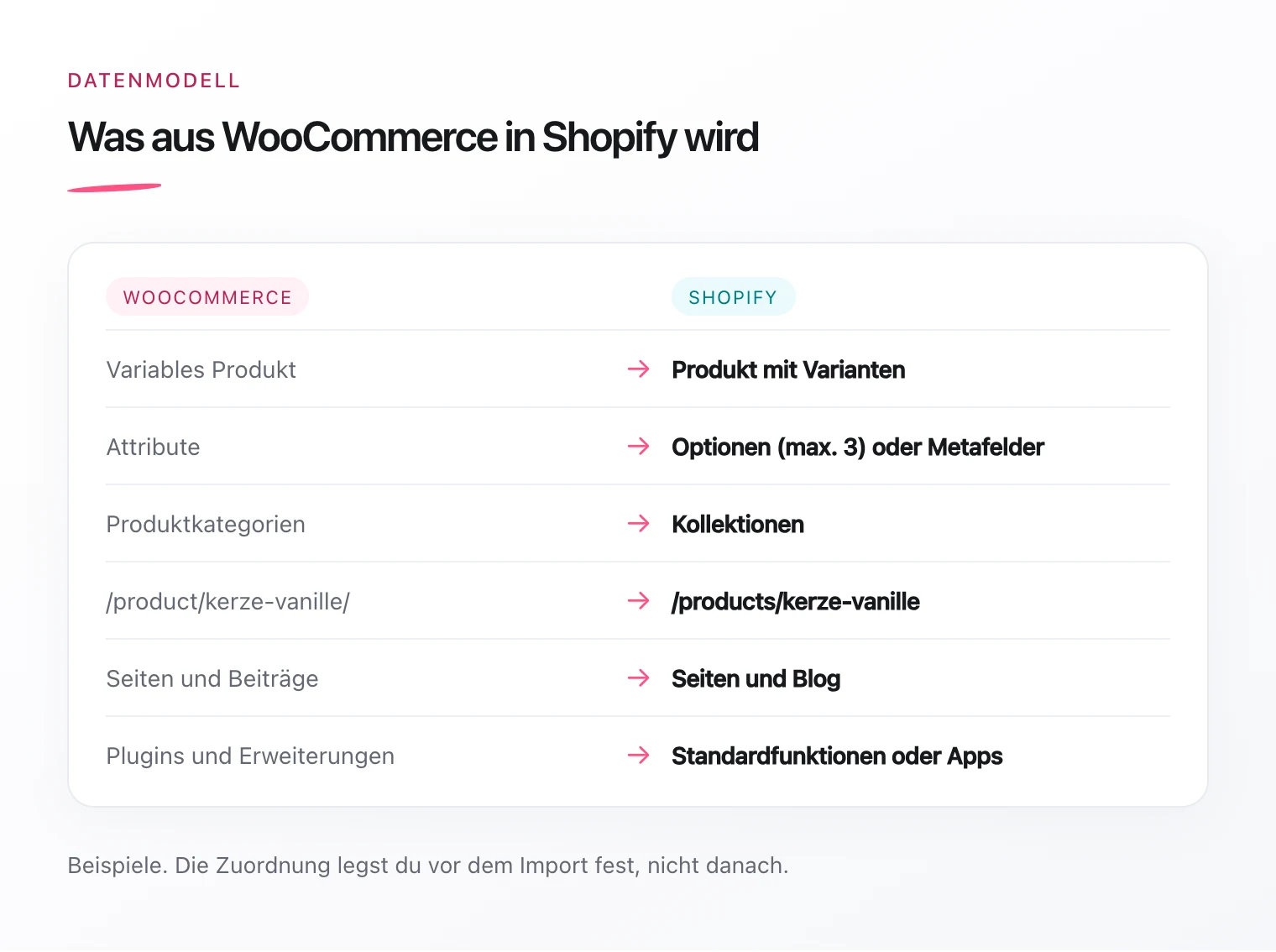
- Variable Produkte werden zu Produkten mit Varianten. Shopify erlaubt höchstens drei Optionen pro Produkt, zum Beispiel Größe, Farbe und Material. Hast du mehr Attribute, kommen die übrigen in Metafelder, oder du teilst das Produkt auf.
- Attribute, die nur informieren, etwa Material oder Pflegehinweise, werden zu Metafeldern.
- Produktkategorien werden zu Kollektionen. Die füllst du manuell oder automatisch über Regeln, zum Beispiel nach Produkttyp oder Tag.
- Angaben aus Rechts-Plugins wie Germanized oder German Market: Grundpreise kann Shopify selbst, für Lieferzeiten und ähnliche Angaben brauchst du Metafelder oder eine App.
3. Daten übertragen
- CSV-Import: Produkte und Kunden importierst du direkt im Shopify-Admin.
- Import-Apps: Matrixify oder spezialisierte WooCommerce-Importer übernehmen auch Bestellungen, Gutscheine, Bewertungen und Blogbeiträge.
- Eigenes Skript: Sind die Daten ungewöhnlich oder musst du viel umbauen, liest man sie über die WooCommerce REST API aus und schreibt sie über die Shopify Admin API.
Mach einen Probedurchlauf in einem Entwicklungs-Shop. Prüf Stichproben: Varianten, Preise, Bilder und Lagerbestände.
4. Kunden, Bestellungen und Abos
Passwörter lassen sich nicht übertragen, auch nicht aus WordPress. Das ist weniger schlimm, als es klingt: Bei den Kundenkonten von Shopify melden sich Kunden mit ihrer E-Mail-Adresse und einem Einmal-Code an, ganz ohne Passwort.
Übernimm Newsletter-Einwilligungen nur, wenn du sie nachweisen kannst.
Alte Bestellungen kannst du importieren, damit Kunden ihre Historie sehen und deine Berichte vollständig sind. Prüf aber, ob du sie im Shop wirklich brauchst. Für die Buchhaltung reicht oft ein Export.
Laufende Abos sind der heikelste Teil. Nutzt du WooCommerce Subscriptions, müssen die gespeicherten Zahlungsdaten zum neuen Abo-Anbieter in Shopify umziehen. Das läuft über deinen Zahlungsanbieter und braucht Vorlauf. Plane es ganz am Anfang ein, nicht kurz vor dem Go-Live.
5. SEO: Weiterleitungen und Inhalte
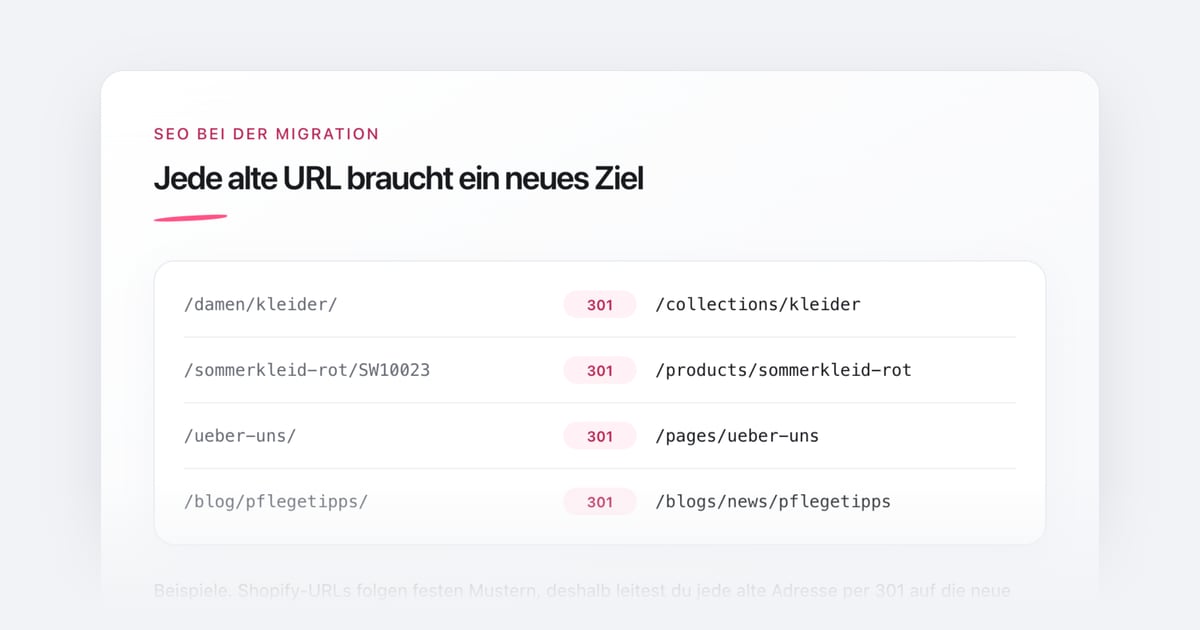
WooCommerce nutzt Adressen wie /product/name/ und /product-category/name/, Blogbeiträge liegen bei WordPress oft direkt unter /name-des-beitrags/. Shopify hat feste Muster: /products/, /collections/, /pages/ und /blogs/news/. Ohne Weiterleitungen verlierst du Rankings und Backlinks.
- Exportiere alle alten URLs, zum Beispiel aus der Sitemap von Yoast oder Rank Math, der Google Search Console und einem Crawl deines Shops.
- Ordne jeder alten URL die passende neue zu. Fang mit den Seiten an, die Traffic und Backlinks haben, gerade bei Blogbeiträgen.
- Importiere die Liste als 301-Weiterleitungen per CSV in Shopify.
- Übernimm SEO-Titel und Meta-Beschreibungen. Die speichern Yoast und Rank Math in eigenen Feldern, beim normalen Produktexport fehlen sie oft.
- Reiche nach dem Go-Live die neue Sitemap in der Search Console ein und beobachte in den ersten Wochen die 404-Fehler.
6. Recht, Steuern und Zahlung
- Rechtstexte: Impressum, Datenschutzerklärung, AGB und Widerrufsbelehrung müssen zum neuen Shop passen. Lass sie von einem Anwalt oder einem Rechtstexte-Dienst aktualisieren.
- Cookie-Banner: Das Banner muss mit der Einwilligungsverwaltung von Shopify zusammenspielen, damit Tracking erst nach Zustimmung startet.
- Steuern und Rechnungen: Richte die Steuersätze ein und kläre mit deinem Steuerberater, was für Verkäufe ins EU-Ausland gilt. Für Rechnungen brauchst du in Shopify meist eine App oder eine Anbindung an deine Buchhaltung.
- Zahlungsarten: Prüfe, welche Zahlungsarten deine Kunden heute nutzen, und richte sie vor dem Start ein.
7. Go-Live
- Testbestellungen mit jeder Zahlungsart
- E-Mail-Vorlagen für Bestellung, Versand und Konto auf Deutsch prüfen
- Domain auf Shopify umstellen
- Weiterleitungen stichprobenartig testen, auch für Blogbeiträge
- Tracking und Cookie-Banner prüfen
- Die WordPress-Installation noch eine Weile als nicht öffentliches Backup behalten
Kommst du nicht von WooCommerce, sondern von Shopware? Dann hilft dir meine Checkliste für den Wechsel von Shopware zu Shopify.