Shopware 6 oder Shopify?
Viele Händler auf Shopware 5 stehen vor der Wahl: auf Shopware 6 upgraden oder gleich die Plattform wechseln. Beides ist ein größeres Projekt. Shopware gibt dir mehr Kontrolle über Server und Code, dafür kümmerst du dich um Hosting, Updates und Sicherheit. Shopify übernimmt diese Dinge, dafür arbeitest du innerhalb der Regeln der Plattform und zahlst monatliche Gebühren für Shopify und Apps.
1. Bestandsaufnahme
- Welche Daten müssen mit? Produkte mit Varianten und Bildern, Kategorien, Kunden, Bestellhistorie, Gutscheine, Bewertungen, CMS-Seiten und Blog.
- Welche Plugins nutzt du, und gibt es dafür in Shopify eine Standardfunktion oder eine App?
- Welche Systeme hängen am Shop? Warenwirtschaft, ERP, Versand, Buchhaltung, Newsletter.
- Gibt es Sonderfunktionen wie B2B-Preise, Produktkonfiguratoren oder eigene Preisberechnungen? Dafür braucht es in Shopify oft eine App oder eine eigene Lösung.
2. Datenmodell planen
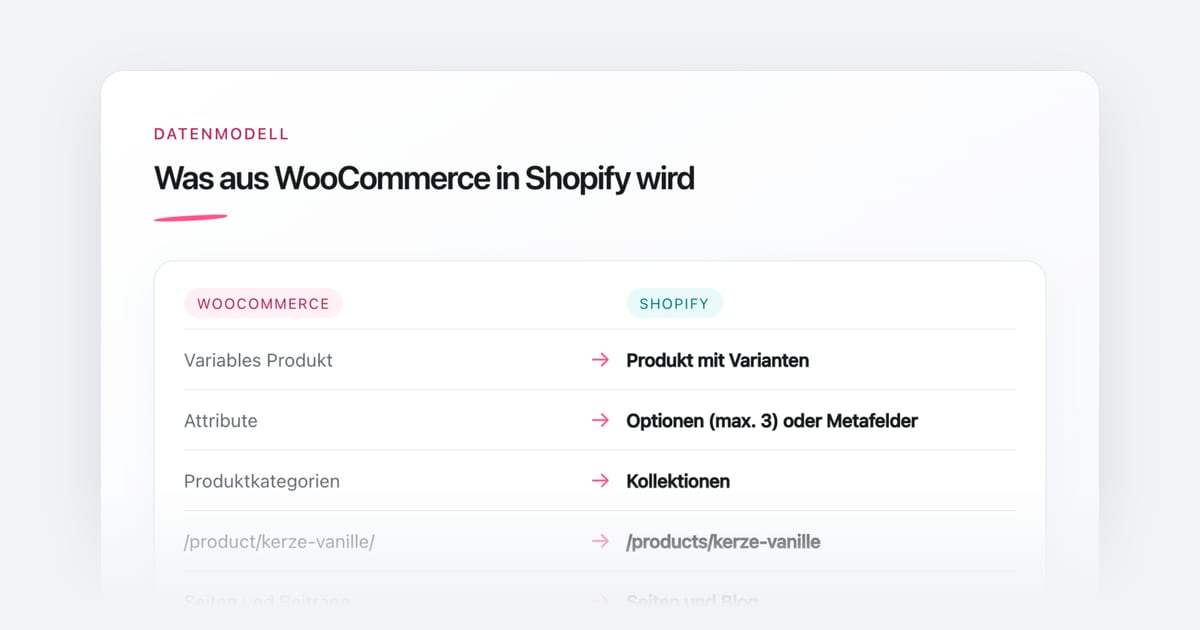
Shopify ist anders aufgebaut als Shopware. Aus Kategorien werden Kollektionen, die du manuell oder über Regeln füllst. Zusätzliche Produktfelder und Eigenschaften landen in Metafeldern. Leg diese Zuordnung fest, bevor du importierst. Nachträglich umzubauen ist deutlich mehr Arbeit.
3. Daten übertragen
Je nach Datenmenge gibt es drei Wege:
- CSV-Import: Produkte und Kunden kannst du direkt im Shopify-Admin per CSV importieren.
- Import-Apps: Apps wie Matrixify oder spezielle Migrations-Apps übernehmen auch Bestellungen, Weiterleitungen und Metafelder.
- Eigenes Skript: Bei großen oder ungewöhnlichen Datenbeständen schreibt man den Import über die Admin API.
Mach mindestens einen Probedurchlauf und prüfe Stichproben, bevor der finale Import läuft.
4. Kundenkonten und Passwörter
Passwörter lassen sich nicht übertragen. Das ist weniger schlimm, als es klingt: Bei den Kundenkonten von Shopify melden sich Kunden mit ihrer E-Mail-Adresse und einem Einmal-Code an, ganz ohne Passwort.
Achte beim Kundenimport auf die Newsletter-Einwilligungen. Übernimm nur Einwilligungen, die du auch nachweisen kannst.
5. SEO: Weiterleitungen nicht vergessen
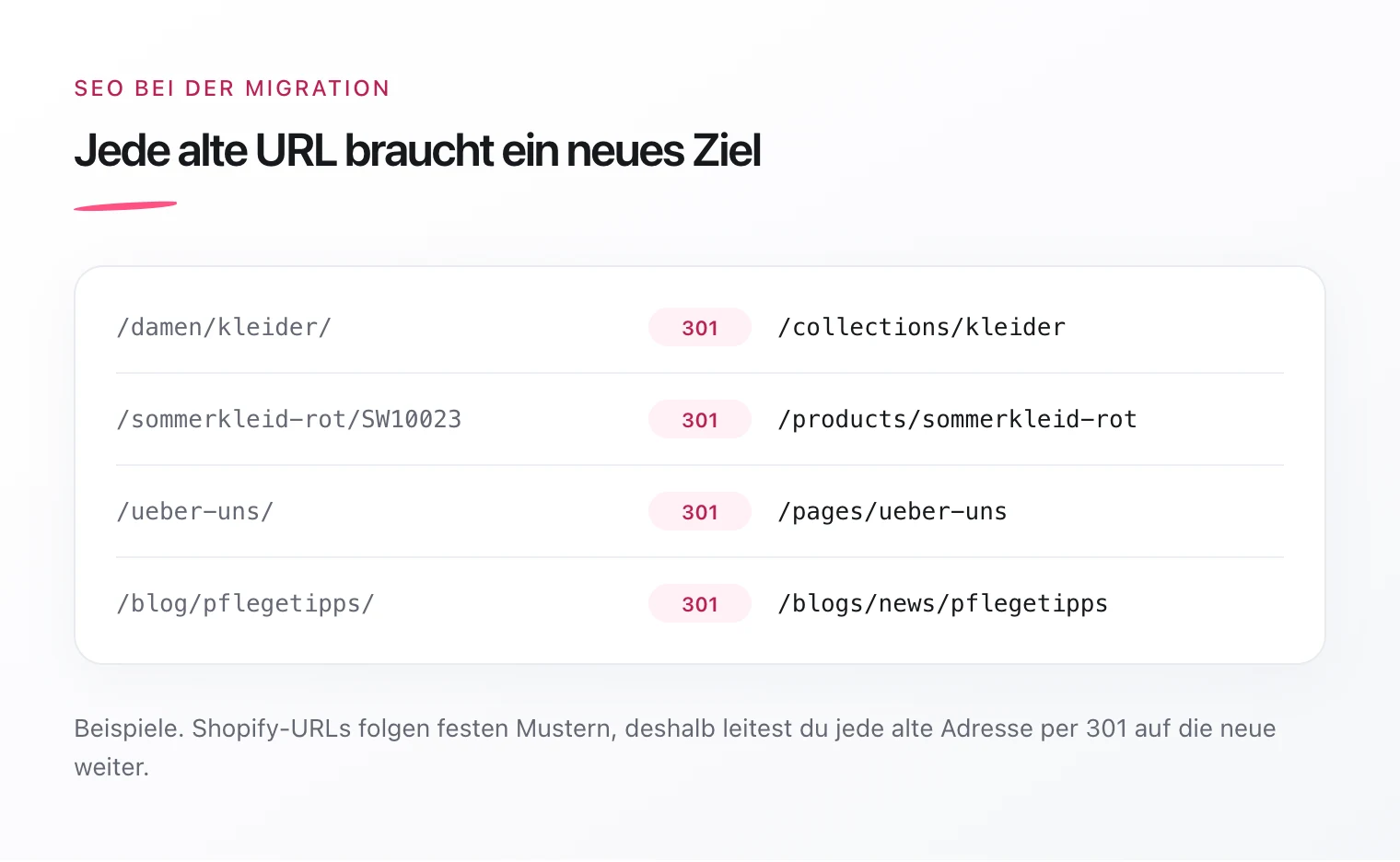
Das ist der wichtigste Punkt. Shopify hat feste URL-Muster wie /products/, /collections/ und /pages/. Deine alten Shopware-Adressen funktionieren nach dem Umzug also nicht mehr. Ohne Weiterleitungen verlierst du Rankings und Backlinks.
- Exportiere alle alten URLs, zum Beispiel aus deiner Sitemap, der Google Search Console und einem Crawl deines Shops.
- Ordne jeder alten URL die passende neue zu, vor allem den Seiten mit Traffic und Backlinks.
- Importiere die Liste als 301-Weiterleitungen per CSV in Shopify.
- Übernimm Seitentitel, Meta-Beschreibungen und Alt-Texte der Bilder.
- Reiche nach dem Go-Live die neue Sitemap in der Search Console ein und beobachte in den ersten Wochen die 404-Fehler.
6. Recht, Steuern und Zahlung
- Rechtstexte: Impressum, Datenschutzerklärung, AGB und Widerrufsbelehrung müssen zum neuen Shop passen, zum Beispiel zu Zahlungsanbietern und Apps. Lass sie von einem Anwalt oder einem Rechtstexte-Dienst aktualisieren.
- Cookie-Banner: Das Banner muss mit der Einwilligungsverwaltung von Shopify zusammenspielen, damit Tracking erst nach Zustimmung startet.
- Steuern: Richte die Steuersätze ein und kläre mit deinem Steuerberater, was für Verkäufe ins EU-Ausland gilt.
- Zahlungsarten: Prüfe, welche Zahlungsarten deine Kunden heute nutzen, und richte sie vor dem Start ein.
7. Go-Live
- Testbestellungen mit jeder Zahlungsart
- E-Mail-Vorlagen für Bestellung, Versand und Konto auf Deutsch prüfen
- Domain auf Shopify umstellen
- Weiterleitungen stichprobenartig testen
- Tracking und Cookie-Banner prüfen
- Den alten Shop noch eine Weile als nicht öffentliches Backup behalten